拿到机器不会用,多数不是不会按按钮,而是不知道「现在这一步在做什么、下一步该等什么」。屏幕上跳出「请签到」,以为是故障;刷完卡没出小票,以为没成功;第二天看余额少了,以为被扣钱。三件事都是流程问题,不是机器问题。
下面按开机、签到、收款、结算四个动作排一遍,每个动作说清「在做什么」和「做完看到什么才算成功」。
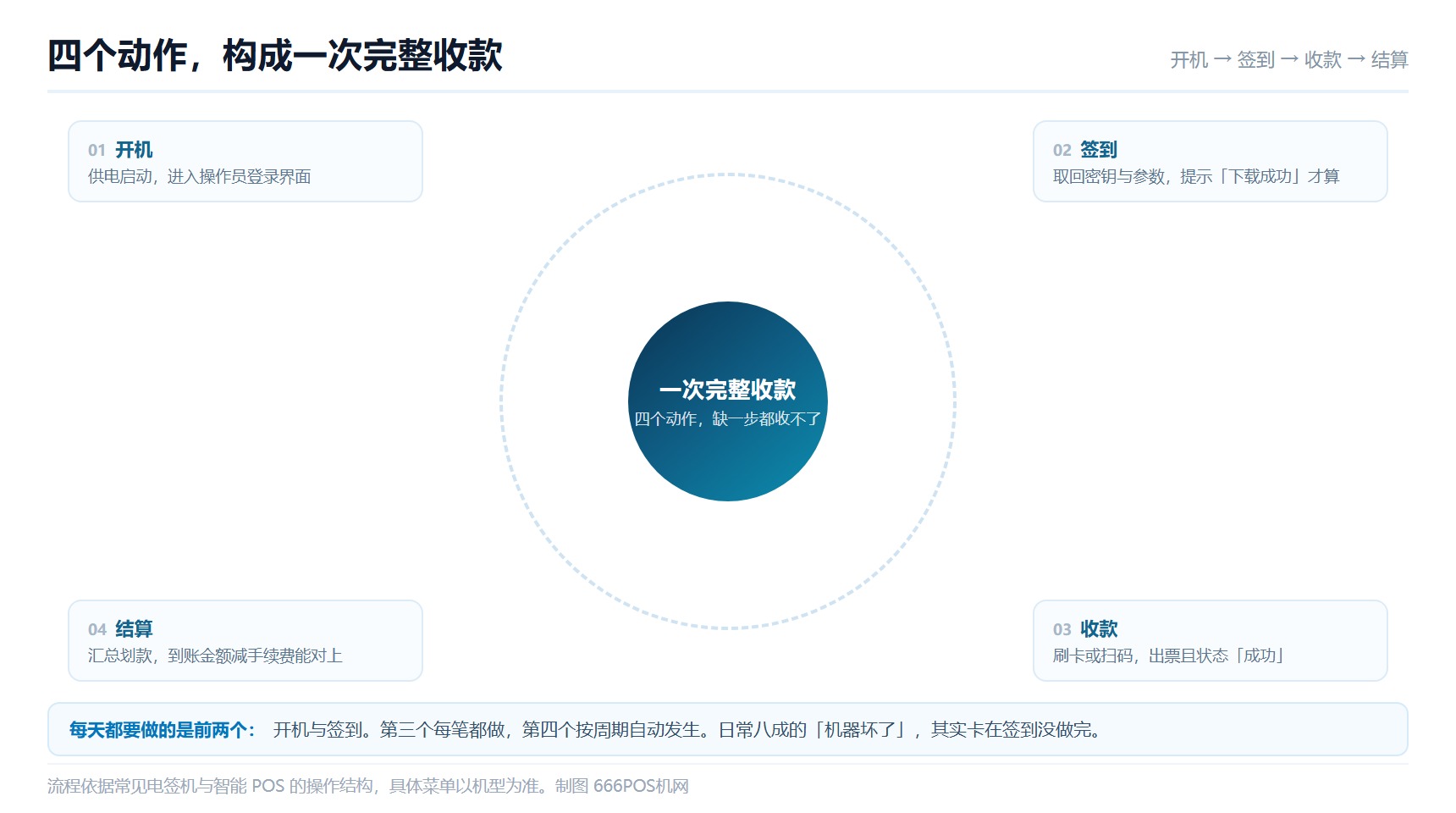
四个动作,构成一次完整的收款
| 动作 | 在做什么 | 成功的标志 |
|---|---|---|
| 开机 | 给终端供电,系统启动 | 屏幕进入操作员登录界面 |
| 签到 | 向机构报到,下载参数与密钥 | 提示「签到成功」或「参数下载成功」 |
| 收款 | 发起一笔交易,等发卡行授权 | 打印签购单,屏幕显示「交易成功」 |
| 结算 | 把当日交易汇总,划到结算卡 | 银行到账,金额与手续费能对上 |
四个动作里,前两个每天都要做,第三个每笔都做,第四个按结算周期自动发生。日常出问题,八成在前两个——机器没签到,后面全都做不了。
第一步:开机
电签机长按电源键三到五秒,屏幕亮起后松开。智能 POS 短按即可。传统大 POS 有的带物理开关,有的插电即启动。
开不了机先查三件事:电量、充电线、电池接触。新机多为半电存放,第一次用先充三十分钟。可拆后盖的机型,检查电池是否装到位——这类「故障」占比不低,不需要报修。
第二步:签到
签到是向收单机构报到的动作。它同时完成三件事:确认终端身份、下载交易密钥、拉取最新参数。所以签到成功不只是「能进菜单」,而是「拿到了当天能用的密钥和参数」。
多数电签机的出厂默认是操作员号 01、密码 0000。输入后确认,机器联网,屏幕出现进度条,最后提示「签到成功」或「参数下载成功」。有的机型还会自动打印一张签到小票,上面有终端号与商户号。
两件事容易忽略:一是签到要在有信号的位置做,地下商铺、电梯旁容易超时;二是签到成功后不要马上关机,参数下载可能还在后台进行,中断会导致「能进菜单但刷不了卡」。
提示「请先签到」是故障吗
不是,是流程要求。多数终端在开机后、或连续一段时间无交易后,会自动回到签到界面。这是安全设计,不是异常。
第三步:刷卡收款
进入主菜单选「消费」,输入金额,确认,然后按提示处理卡片。三种方式:
- 挥卡。把卡片贴近屏幕或感应区,听到提示音即可。单笔金额较小、且卡片开通了小额免密免签的,可能不需要输密码。
- 插卡。芯片朝上插入底部卡槽,交易期间不要拔出。这是芯片卡最常用的方式。
- 刷卡。磁条朝下、匀速划过侧边卡槽。磁条交易在部分场景会被限制,能用芯片就用芯片。
之后是输入密码、签名(部分金额以下免签)、等待授权。授权通过,机器打印签购单,一联给顾客、一联留存。
有一处常见误会:打印不出小票不等于交易失败。可能是纸装反、纸用完、打印头脏。这时先看屏幕上的交易状态,再看后台记录,不要急着重刷——重刷可能变成两笔。
扫码收款:主扫与被扫
扫码分两种,行业里的叫法容易搞混,先定义清楚:
| 叫法 | 谁扫谁 | 典型场景 | 限额通常 |
|---|---|---|---|
| 被扫(商户扫顾客) | 用终端扫顾客手机上的付款码 | 收银台,顾客出示付款码 | 较高,按商户资质 |
| 主扫(顾客扫商户) | 顾客扫终端或码牌上的二维码 | 摊点、桌贴、远程收款 | 较低,多有小额限制 |
被扫的成功率更高,因为金额由商户输入、由系统校验;主扫依赖顾客自己输入金额,容易出现「付错金额」「付了没点确认」。所以门店优先用被扫。
撤销、退款、冲正:三个动作别用错
三个词常被混用,处理方式不同:
| 动作 | 适用 | 结果 | 注意 |
|---|---|---|---|
| 撤销 | 当日、同一批次内的交易 | 原交易作废,手续费一般一并退回 | 需要原凭证或原交易号 |
| 退款 | 跨日、已结算的交易 | 发起一笔反向交易,钱从商户账户退回顾客 | 可能产生退款手续费,看协议 |
| 冲正 | 交易超时、状态不明 | 系统自动发起的纠正交易 | 商户不能手动发起,只能等 |
三者里最容易搞错的是冲正。顾客说「扣了钱没出票」,商户第一反应是重刷,正确做法是先在终端做「末笔查询」或看后台交易状态:状态为「已冲正」的,钱会退回,不必重刷;状态为「成功」的,说明交易其实成了,只是没打印。
第一天该做的三笔测试
新机上手,建议先刷三笔,把可能出现的问题提前暴露:
- 小额挥卡一笔。测试非接功能与免密流程。
- 插卡一笔。测试芯片读取与密码键盘。
- 扫码一笔。测试扫码窗或摄像头,以及到账提示。
三笔都用自己或同事的卡,金额不必大。测试完核对三件事:签购单上的商户名对不对、费率对不对、到账时间对不对。三项都对,才算真的能用。
终端上的五个常用菜单
菜单名称各家不同,功能是一致的。认功能比记位置有用:
| 功能 | 常见叫法 | 什么时候用 |
|---|---|---|
| 查询 | 交易查询、末笔查询、流水查询 | 顾客说扣了钱没出票;每天对账 |
| 撤销 | 撤销、作废、当日撤销 | 当日记错金额、顾客退货 |
| 退货 | 退款、退货、消费撤销 | 跨日退款 |
| 结算 | 结算、日结、汇总 | 手动结算机型每天闭店前 |
| 管理 | 设置、管理、功能 | 打测试页、改操作员密码、看版本 |
五个菜单里,「查询」用得最多,也最值得先学会。「撤销」和「退货」共用的人多,但要分清当日与跨日,用错了要么做不成、要么多扣一笔手续费。
闭店前该做的三件事
三件事,五分钟:
- 核一次合计。终端上的交易合计与后台汇总对一遍,差得多的查有没有漏记的撤销或退款。
- 确认结算。自动结算的机型不用管;手动结算的,当天必须做,不做交易会挂在终端里,第二天到账金额就会对不上。
- 补纸、插电。纸卷剩得少的当晚换掉,电量不足的插上充电。这两件小事第二天早上最耽误生意。
三件事里第二件最容易被漏,因为它不像前两件那样有「看得见的结果」。判断办法很简单:第二天到账金额与昨天交易额对不上的,先回去查有没有手动结算。
顾客常提的四种要求,怎么接
| 要求 | 能不能做 | 怎么做 |
|---|---|---|
| 「帮我多刷一点,现金找我」 | 不能 | 没有真实交易对应,属虚构交易 |
| 「分两张卡付」 | 能 | 分两笔交易,各自出票 |
| 「先刷一部分,剩下的过两天再付」 | 能 | 按实际金额收款,余款另开单 |
| 「小票不用给我」 | 能,但要留存 | 商户联按财务要求保存 |
四种里第一种最需要明确拒绝。它不是「帮个忙」,而是把一笔没有交易背景的资金转成现金,风险落在商户号上。其余三种都是正常需求,按笔处理即可。
换收银员怎么交接
交接不好,最容易出两类问题:一笔钱对不上、一台机器被锁。四件事要交清楚:
- 开机与签到的位置。机器放在哪、插头在哪、每天几点开机。
- 签到哪里看成功。不是「按完就行」,是看到某个提示。
- 卡纸了怎么办。开盖、取纸、装纸的方向,演示一遍比说十遍有效。
- 出问题先找谁。把渠道的联系方式写在收银台,不要只存在某个人的微信里。
四件事里,第四件最常缺。人一走,联系方式也跟着走,新来的只能自己摸索。
日常使用最容易踩的四个坑
坑一:不签到直接用
开机后没签到就选「消费」,多数机型会直接拦截;少数能进入但交易失败。每天开工先签到,是行业里的固定动作。
坑二:交易中拔卡
插卡交易期间拔出卡片,可能导致「交易超时、状态不明」,需要等冲正。看到「请勿拔卡」的提示就等一等,通常几秒钟。
坑三:把打印失败当成交易失败
纸的问题最常见。备一卷纸在抽屉里,比出问题时找客服快。装纸注意热敏面朝打印头,装反会打出空白。
坑四:一天结束不核对
终端上的「合计」与后台的「交易汇总」应该一致。不一致的,多半是有撤销或退款没记账。每天花一分钟核一遍,比月底对不上账再翻记录省事。
机器提示「请插卡」但顾客要挥卡
不是故障。要么卡片未开通小额免密免签,要么终端该功能未启用。让顾客插卡即可,不必解释技术原因。
一天要签到几次
正常一次就够。终端长时间无交易、或跨天使用时会要求重新签到,按提示做即可。频繁要求签到的,多是网络或密钥问题,找渠道查。
能不能只用扫码不用刷卡
能,但要看客群。只收扫码的,电签机不是最优选择,码牌成本更低。需要刷卡的场景,才值得配终端。
顾客要发票怎么办
签购单不是发票,只是交易凭证。需要发票的,按商户自身的开票渠道处理,或在 App 里查看是否支持电子发票。
换人收银要重新设置吗
不需要重新进件,但建议给收银员单独的操作员号,便于事后查是谁操作的。多数机型支持多操作员。
收银台需要备什么
四样:一卷备用热敏纸、一根充电线、一支笔(签名用)、一张写着渠道联系方式的卡片。四样东西加起来不到二十元,能让一台机器在出小问题时不停工。
机器能不能一直插着电
可以。带电池的机型长期插电使用不影响交易,只是电池会慢慢衰减。长期不移动的固定收银位,插着用更稳。
补一句:机器是工具,流程才是能力。同一台机器,有人一天顺顺当当,有人天天出状况,差别基本都在「开机先签到、闭店先结算、出票先看状态」这三个习惯上。
收银这件事,熟练比聪明重要。把四个动作练成条件反射,出问题时才知道该看哪儿。
本文的操作步骤基于常见电签机与智能 POS 的菜单结构,不同品牌与批次的界面与默认值会有差异,以随机说明书与屏幕提示为准。涉及密钥、参数与商户状态的调整,只能由持牌机构完成。
相关阅读: POS机办理与申请 · 支付牌照与安全合规 · POS机费率与手续费 · 激活、绑定与押金 · POS机常见问答 · POS机费率计算器
在线申请 · 免费咨询POS机办理
留下手机号与收货地址,我们会尽快与你联系核对。个人办理仅需本人身份证与储蓄卡。
提交后我们会尽快联系你核对条件与费用。1-3 天送到,运费与快递方式以订单页说明为准。