每天开工第一件事是签到,但很少有人说得清签到到底在做什么。有人把它当成「登录」,有人以为「签到就是开机」,还有人签到失败后反复重试十几次——方向错了,次数再多也没用。
签到是终端与机构之间的一次握手。握手成功,机器才拿到当天可用的交易凭证;握手失败,后面每一步都走不通。
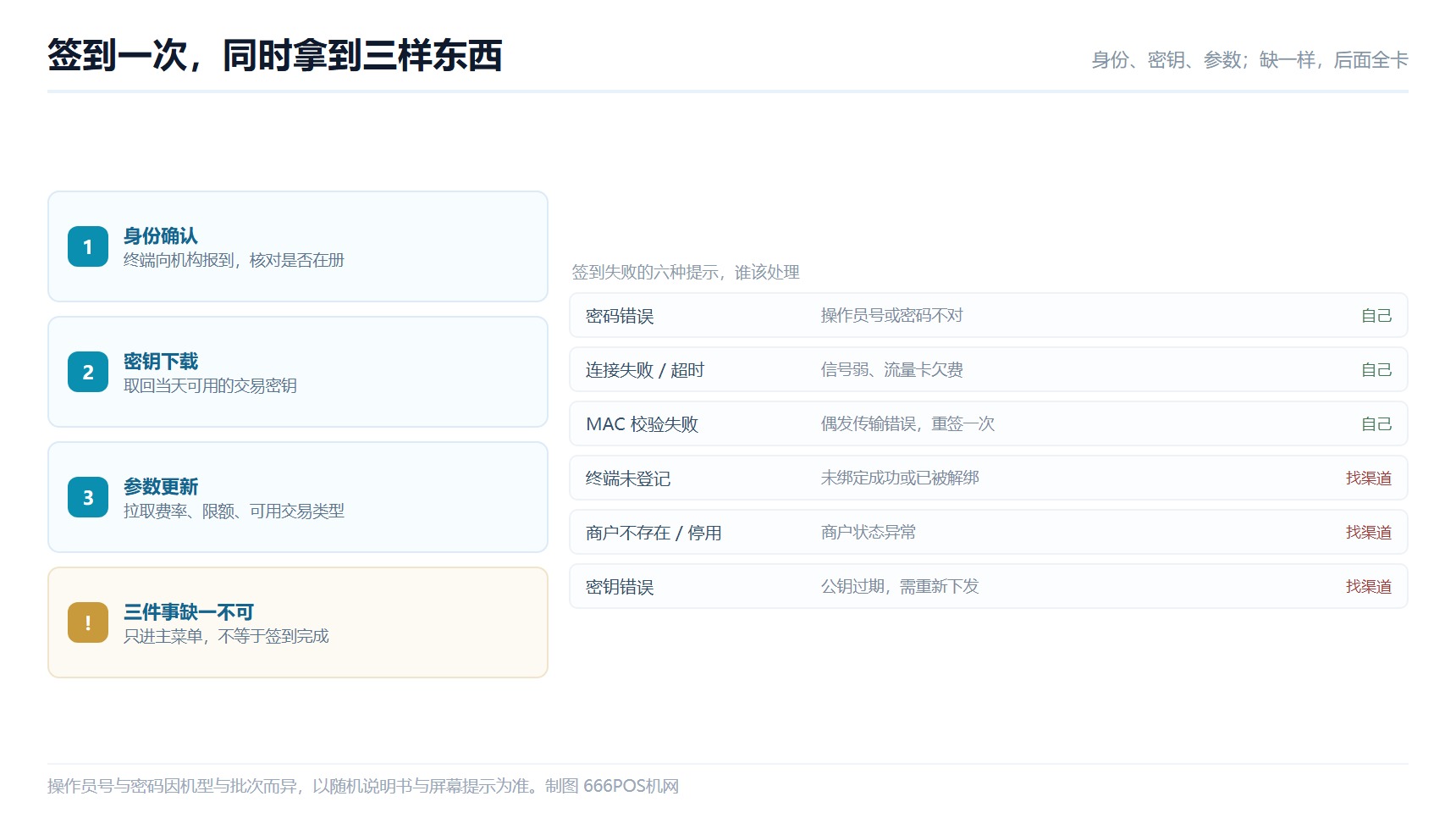
签到同时完成三件事
| 动作 | 在做什么 | 失败会怎样 |
|---|---|---|
| 身份确认 | 终端向机构报出终端号,机构核对是否在册 | 提示「终端未登记」「商户不存在」 |
| 密钥下载 | 取回当天用的交易密钥或公钥 | 提示「密钥错误」,交易全部被拒 |
| 参数更新 | 拉取费率、限额、可用交易类型等配置 | 能进菜单,但选「消费」提示无权限 |
三件事里,第二件最容易被忽略。密钥是有有效期的,机构会定期更换,终端每次签到都要重新取一遍。这就是为什么「昨天还能用,今天开机就刷不了」——不是机器坏了,是密钥过期了,签一次到就好。
第三件则解释了另一种怪现象:签到成功、菜单能进、一刷卡就提示「不支持该交易」。这类问题的根源是参数没更新,不是卡片的问题。
四类终端,签到界面各不相同
| 终端 | 签到入口 | 默认操作员 / 密码 | 成功后表现 |
|---|---|---|---|
| 电签机(MPOS) | 开机后自动进入,或主菜单「签到」 | 多为 01 / 0000 | 提示「参数下载成功」 |
| 智能 POS | 收银应用启动时自动登录 | 多为账号密码或免密 | 应用首页显示商户名 |
| 传统大 POS | 开机后「签到」菜单,操作员 01 | 01 / 0000 或机构自定义 | 打印签到小票 |
| 码牌 / 聚合码 | 无签到概念 | — | — |
四类里,电签机与智能 POS 的差别最大:电签机由终端自己完成签到,智能 POS 由应用完成。所以智能 POS 出问题,先看应用版本与权限,再看网络。
传统大 POS 的签到会打印一张小票,上面有商户号、终端号、时间。这张小票建议留着,报修时能直接报出终端号。
电签机的完整操作顺序
电签机从开机到能收款,四步:
- 开机。长按电源键,屏幕亮起后松开,等待系统启动完成。
- 签到。输入操作员号与密码,确认。此时机器开始联网,屏幕显示进度。
- 等参数下载完成。看到「参数下载成功」或类似提示,才算就绪。只进主菜单不算。
- 试刷一笔小额。核对签购单上的商户名与费率。
第三步是关键分界。很多「签到成功了但用不了」的情况,都是在这一步中断了——信号弱、提前关机、或手指误触返回键。重做一次签到即可。
签到失败的六种提示
| 提示 | 原因 | 能不能自己处理 |
|---|---|---|
| 密码错误 | 操作员号或密码不对 | 能,按说明书重试;连错三次等几分钟 |
| 连接失败 / 超时 | 信号弱、eSIM 未激活、流量卡欠费 | 部分能,换位置再试 |
| 终端未登记 | 终端未绑定成功,或已被解绑 | 不能,找渠道查绑定状态 |
| 商户不存在 / 已停用 | 商户状态异常,或被注销 | 不能,需机构处理 |
| 密钥错误 | 公钥过期,参数未下发 | 不能,需机构重新下发 |
| MAC 校验失败 | 数据传输出错,偶发 | 能,重签一次通常就好 |
六种里,前两种和最后一种是「自己能动」的,其余三种都要机构介入。判断依据很简单:提示里出现「终端」「商户」「密钥」这类词的,基本不是自己能解决的。
三类变动之后必须重新签到
三种情况会让原来的签到失效,必须重做:
- 换机。新机的终端号不同,绑定后要重新签到下载参数。旧机不解绑,新机可能签到成功但交易失败。
- 换结算卡。结算信息变更后,机构会重新下发参数。不重新签到,可能出现「交易成功、结算失败」。
- 费率或商户信息调整。调整通常伴随参数更新,签到一次才会生效。这也是为什么调完费率当天没变化,第二天签到后才对。
三类里第一类最容易被漏。有人换了新机,直接开机就刷,结果提示「终端未登记」——不是机器坏,是没走绑定与签到。
签到小票上的四个字段
传统大 POS 签到时打印的那张纸,包含四个有用信息:
- 商户号。十五位,对账与投诉都要用。
- 终端号。八位,报修时第一个被问到。
- 签到时间。出现「交易时间与签到时间差很多」的情况,说明机器时钟不准。
- 批次号。当天交易的批次标识,撤销与结算按批次处理。
四个字段里,前两个建议拍照存下来。报修、换机、投诉时都要报,翻机身贴纸比翻照片慢。
多台机器怎么签
门店有两台以上终端的,签到顺序没有硬规定,但有两件事要注意:
- 每台都要签。一台签到成功不代表其他台也签了。多机门店最常见的错误是「只签了收银台那台」。
- 核对终端号与位置。签完看一眼终端号,确认这台机器对应的是哪个收银位。对不上会导致对账时找不到是哪台收的。
门店多的,可以在终端背面贴一张标签,写上「1 号收银台」,比记终端号直观。
签到正常但交易总失败的三种情况
这类问题最迷惑人:签到成功、菜单能进,就是刷不了。三种原因:
| 现象 | 原因 | 处理 |
|---|---|---|
| 提示「不支持该交易」 | 参数未更新,该交易类型未开通 | 重新签到;仍不行找渠道开通道 |
| 提示「商户状态异常」 | 商户被限制或待补材料 | 查 App 状态,按提示补件 |
| 所有卡都被拒 | 密钥不正确,或终端被解绑 | 先重签,再查绑定状态 |
三种里第一种最常见。它给人的错觉是「机器坏了」,其实是「这台机器没被允许做这类交易」——比如只开了刷卡没开扫码,或只开了借记卡没开贷记卡。
三种签到模式
不同机型的签到触发方式不同,认清自己属于哪一种,能省掉很多「为什么又要签到」的困惑:
- 开机签到。每次开机都要签,最常见。适合每天开关机的门店。
- 手动签到。开机后停在菜单,需要自己选「签到」。忘了签就刷不了,是新手最容易踩的坑。
- 自动签到。应用启动时自动完成,多见于智能 POS。看不到按钮,但其实已经签了。
三种里第二种最容易出问题,因为它把「签到」变成了一个需要记住的动作。判断办法:开机后如果屏幕停在输入操作员的界面,就是手动签到型。
操作员与密码怎么管
三个建议:
- 不要把密码贴在机器上。贴纸方便了自己,也方便了别人。收银台人来人往,这是最常见的风险点。
- 多收银员用不同操作员号。事后能查到是哪一班、哪个人操作的,比共用一个号清楚得多。
- 换人时改密码。收银员离职后,改一次密码,成本几秒钟,省掉的是后续对不清的账。
三条里第一条最容易被忽略。密码泄露本身不直接造成损失,但它是「别人能用你的机器收款」的第一步。
停机与复机:长时间不用之后
机器放了一个月没用,再用时会遇到两件事:
- 需要重新签到,且可能失败。长时间未联网,密钥已过期,第一次签到会重新下载,慢一些是正常的。
- 商户可能被标记为沉默。长期无交易,部分机构会暂停商户状态,需要补充材料或确认继续使用才能恢复。
判断办法:签到不成功、提示「商户状态异常」的,就是第二种。这时找渠道说明「长期未使用,需恢复」,比反复重签有效。
提醒一句:长期不用的机器,通信费可能仍按年计收。确定不再使用的,走注销流程更省事。
四个常见误区
误区一:签到成功就等于能收款
不等于。还要看参数是否下载完成、商户状态是否正常、终端是否绑定到正确的商户号。三项都对,才真能用。
误区二:一天要签到很多次
正常一次即可。终端长时间无交易、跨天使用、或机构侧参数变更时会要求重签。频繁要求签到的,多半是网络或密钥问题,值得找渠道查一次。
误区三:签到密码是渠道临时发的
多数是出厂默认值。被改过且记不住的,只能联系渠道重置,个人无法自助恢复。
误区四:扫码支付也要签到
要看形态。码牌没有签到概念;电签机上的扫码交易依赖终端,同样需要先签到。所以「扫码不用签到」这句话只对码牌成立。
签到小票丢了会影响什么
不影响使用。终端号在机身贴纸、App 设备列表里都能查到,签到小票只是最方便的载体之一。
换城市使用需要重新签到吗
需要。终端联网后按当前位置接入,换城市后重签一次能避免「网络注册失败」。但要注意,跨省使用涉及布放位置与报备地址是否一致,这一条另说,见《拉卡拉POS机地域限制:能不能跨省用、被限制怎么办》。
签到一直转圈怎么办
先看信号格。信号正常仍转圈的,重启一次再签;两次都失败的,说明是机构侧响应问题,报修时说明「签到超时、信号正常」,能省一轮排查。
智能 POS 上没有「签到」按钮
正常。智能 POS 的签到藏在应用的启动流程里,打开收银应用时会自动完成。看不到按钮不代表不用签到。
签到成功但打不出小票
两类原因:纸的问题(装反、用完、卡纸)或打印头的问题(污渍、磨损)。先换纸,再清洁打印头,两步都不行才是硬件故障。这类情况不影响交易本身,可以先正常收款,闲时再处理。
换了 WiFi 密码,机器连不上怎么办
进设置里重新配网,或改回原来的密码。电签机用 eSIM 的不受影响,插卡机型要看流量卡是否正常。改网络设置属于终端操作,不需要机构介入。
把这一节收成一句:签到失败先看提示里的关键词,出现「终端」「商户」「密钥」的,都不是自己能解决的,早点打给渠道比反复重试有效。
签到是每天的第一分钟,也是当天所有交易的前提。省下这一分钟,往往要用半小时去排查。
操作员号、密码与参数下载的具体提示,因机型、固件与批次而异,以随机说明书与屏幕提示为准。涉及密钥、终端绑定与商户状态的调整,只能由持牌机构完成。
相关阅读: POS机办理与申请 · 支付牌照与安全合规 · POS机费率与手续费 · 激活、绑定与押金 · POS机常见问答 · POS机费率计算器
在线申请 · 免费咨询POS机办理
留下手机号与收货地址,我们会尽快与你联系核对。个人办理仅需本人身份证与储蓄卡。
提交后我们会尽快联系你核对条件与费用。1-3 天送到,运费与快递方式以订单页说明为准。